Mengolah Data Nilai Hasil Ujian Siswa Menggunakan MS Excel

|0 komentar
ngeblog.jpg Pada kesempatan belajar excel ini admin mengambil salah satu contoh dari webnya kang mediash4re untuk mengadakan review atau latihan terlebih dahulu. Untuk mengulang supaya lebih ingat kembali rumus-rumus yang telah dipelajari sebelumnya. Latihan kali ini dibahas dengan sederharna supaya lebih mudah untuk diperlajari.

Kita akan membuat pengolahan data pada hasil ujian siswa disekolah yaitu untuk mendapatkan jumlah nilai, nilai rata-rata, ranking dan keterangan lulus atau tidak lulus siswa dalam menempuh ujian.

1. langsung saja buatlah data-data sebagai berikut :
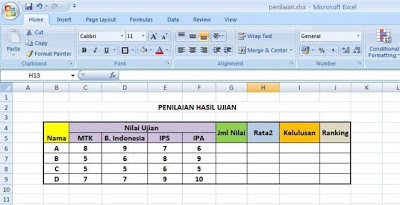
ngeblog.jpg

2. Selanjutnya kita buat rumusnya :

Jumlah Nilai : Pada cell G6 ketikan rumus =SUM(C6:F6) kemudian tarik drag kebawah

Rata-Rata : Pada cell G6 ketikan rumus =AVERAGE(C6:F6) kemudian tarik drag kebawah

Kelulusan : Pada cell G6 ketikan rumus =IF(H6<6;"Tidak Lulus";"Lulus") kemudian tarik drag kebawah (ket : sebagai contoh siswa tidak lulus jika nilai dibawah enam)

Ranking : Pada cell G6 ketikan rumus =RANK(G6;$G$6:$G$9) kemudian tarik drag kebawah (ket : jagan lupa gunakan $ )

3. Berikut contoh hasilnya

ngeblog.jpg

Nb : Sobat-sobat juga bisa membuat kreasi lain dengan menggunakan rumus-rumus yang lain sesuai ketentuan, karena perhitungan matematika ada banyak cara tinggal dipilih mana yang paling praktis.

Sebagai contoh : 
Jumlah nilai bisa menggunakan = C6 + D6 + E6+F6

Terimakasih semoga bermanfaat, dan selamat mencoba.

Sumber : mediash4re

Rumus IF Microsoft Excel Untuk Membuat Kelulusan

|3 komentar
ngeblog.jpg Ayo kita belajari lagi. Pada kesempatan kali ini kita akan membahas tentang rumus IF pada microsoft Excel untuk menentukan keadaan suatu nilai dari data yang ada, untuk contohnya bisa di gunakan pada siswa untuk menentukan yang lulus atau tidak lulusnya.

Ok langsung saja kita praktikan

1. Buatlah data - data sebagai berikut:
Pada contoh dibawah ini kita akan menentukan kelulusan siswa, jika mendapatkan nilai ujian dibawah/kurang dari 6 (<6) secara otomatis akan muncul keterangan "tidak lulus", sedangkan jika mendapat nilai diatas dari 6 maka secara otomatis akan muncul keterangan "lulus".

ngeblog.jpg

2. Selanjutnya pada kolom kelulusan D5 ketikan
=IF(C5<6;"Tidak Lulus";"Lulus")

keterangan :
C5<6 disebut logical_test yaitu untuk menentukan berapa nilai yang ditetapkan
Tidak Lulus disebut value if true yaitu keterangan jika nilai yang didapat benar sesuai logical tes.
"Lulus" disebut value if false yaitu keterangan jika nilai yang didapat salah atau tidak sesuai logical tes.

3. untuk selanjutnya sobat bisa merubah sesuai kebutuhan sobat.

4. untuk hasilnya bisa terlihat seperti ini

ngeblog.jpg

5. ok selesai sudah pembahasan kita kali ini semoga ilmu ini bisa bermanfaat bagi kawan semua, terima kasih

Membuat Ranking Menggunakan Rank di Microsoft Excel

|2 komentar
ngeblog.jpgKita lanjutkan lagi yu belajarnya. Kali ini saya akan membahasa Tentang Rank di Microsoft Excel. Berikut ini akan dijelaskan tentang rumus RANK pada Microsoft Excel 2010, rumus RANK digunakan untuk menentukan urutan nilai dari suatu data dari yang tertinggi sampai yang terendah, jika suatu data memiliki nilai terbesar/tinggi maka akan mendapat ranking satu. Sebagai contohnya, rumus ini cocok digunakan untuk mengetahui ranking siswa disekolah.

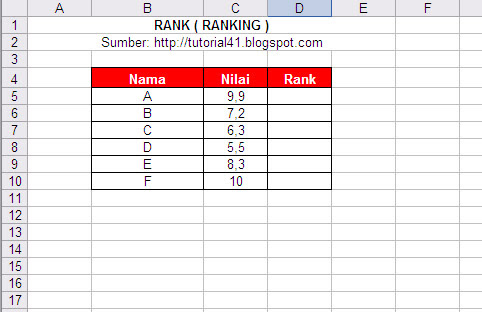
1. Ok langsung saja kalian buat tabel seperti ini

ngeblog.jpg

2. Selanjutnya kita tentukan urutan ranking dari masing masing siswa Pada cell D5 ketikan
=RANK(C5;$C$5:$C$10)

C5 yaitu untuk menentukan ranking murid pada kolom D5 $C$5:$C$10 adalah rentang dari ranking data tersebut, yaitu dari C5 sampai C10. kenapa kita gunakan $ supaya rentangnya tidak berubah ketika kita drag kebawah, sehingga lebih cepat dan mudah.

3. Kemudain kita tarik dan drag rumusnya dari Cel D5 sampai cell D10

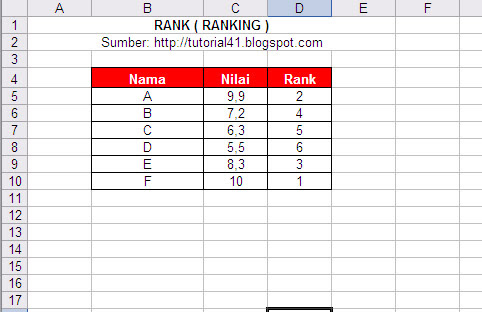
4. Maka hasilnya akan seperti ini

ngeblog.jpg

5. Selesai dech pelajaran kita kali ini semoga artikel ini bermanfaat buat anda semua terima kasih.

Menggunakan Count dan Countif Pada Microsoft Excel

|1 komentar
ngeblog.jpgMari kita lanjutkan lagi belajarnya. Pertama kali ini saya akan membahas bagaimana cara menggunakan Count dan Countif di microsoft Excel. Berikut cara menggunakan rumus count dan countif pada excel, Count yaitu digunakan untuk mengetahui berapa jumlah data angka/nilai. Sedangkan countif digunakan untuk mengetahui berapa jumlah data dengan kriteria tertentu. Untuk lebih jelasnya sebagai contoh berikut ini.

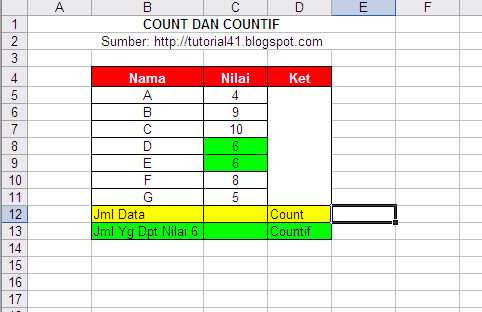
Misalnya di bawah ini adalah data nilai disuatu sekolah

ngeblog.jpg

Selanjutnya kita akan menghitung berapa jumlah data nilai yang masuk maka, pada jumlah data yaitu cell C12 ketikan =COUNT(C5:C11)
Ket: (C5:C11) yaitu data seluruhnya.
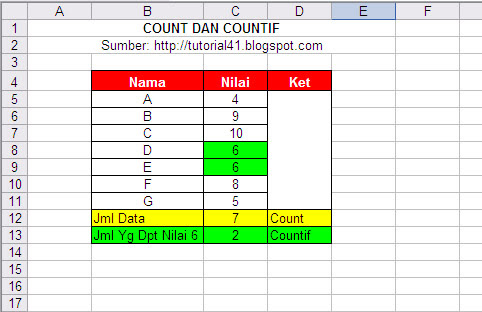
Maka akan didapat jumlahnya yaitu ada 7 nilai sesuai dengan jumlah siswanya

Selanjutnya misalnya kita akan menghitung berapa jumlah siswa yang mendapat nilai ujian 6 maka kita gunakan rumus countif. Pada Cell C13 kita ketikan =COUNTIF(C5:C11;6)
Ket: (C5:C11) yaitu data seluruhnya
Nilai 6 nya yaitu kriterianya.

Maka akan mendapat angka 2 karen siswa yang mendapat nilai 6 ada 2 orang.

Berikut contoh hasilnya:

ngeblog.jpg

Selanjutnya sobat-sobat bisa disesuaikan dengan keadaan dan keinginan misalnya :
Ingin mengetahui siswa yang mendapat nilai 5, maka kriterianya diganti dengan 5. atau
Ingin mengetahui siswa yang mendapat nilai dibawah 6, maka ganti kriterianya menjadi "< 6", jangan lupa gunakan tanda petiknya.

simbol kriteria : 
kurang dari "<"
lebih dari ">"
kurang dari sama dengan "<="
lebih dari sama dengan ">="

Sekian pembahasan kita kali ini semoga bermanfaat buat kalian semua, terima kasih

Cara Mewarnai Otomatis Dengan Condition Formatting pada Excel

|2 komentar
Condition Formating pada Excel yaitu cara untuk memberikan format tertentu pada kondisi tertentu. Sebagai contoh biasanya digunakan untuk memberikan warna secara otomatis pada data tertentu. Untuk lebih mudahnya admin berikan contoh : Jika siswa mendapat nilai kurang dari 6 pada suatu mata pelajaran maka format akan berwana merah secara otomatis.

Langsung saja kita praktikan

1. Buatlah data - data sebagai berikut


2. Kemudian blok/select data seluruh nilai >> Klik Conditional Formatting >> akan muncul gambar seperti di bawah ini


3. Kemudian pilih >> Highlight Cell rules >> Less Then >> Akan Muncul


4. Karena nilainya yang kurang dari enam dapat nilai merah maka ketik 6

5. Maka akan mendapat hasil nilai di bawah 6 akan berwarna merah


7. Cukup sampai disini semoga bermanfaat buat anda terima kasih

Sumber  : mediash4re
RSS